
از دست رفتن اطلاعات شخصی و گفتگوها در پیام رسان واتساپ تجربه ناخوشایندی است. به خصوص زمانی که این اطلاعات حاوی عکسهای خاطره انگیز یا چتهای حیاتی باشد. راه حل مشکل شما این است که پشتیبانگیری و بکاپ در واتساپ را فعال کنید. اینگونه میتوانید اطلاعات را به صورت کاملاً امن در حافظه گوشی یا فضای ابری ذخیره نمایید. پشتیبانگیری واتساپ تنها روشی برای حفظ اطلاعات شخصی نیست؛ بلکه با این شیوه خیلی راحت میتوانید اطلاعات و فایلها را بین دستگاههای مختلف منتقل کنید. اگر میخواهید در مورد روشهای پشتیبانگیری بیشتر بدانید چند دقیقهای تا انتهای این مقاله از میمارکت همراه ما باشید.
نحوه بازیابی پشتیبان گیری واتساپ
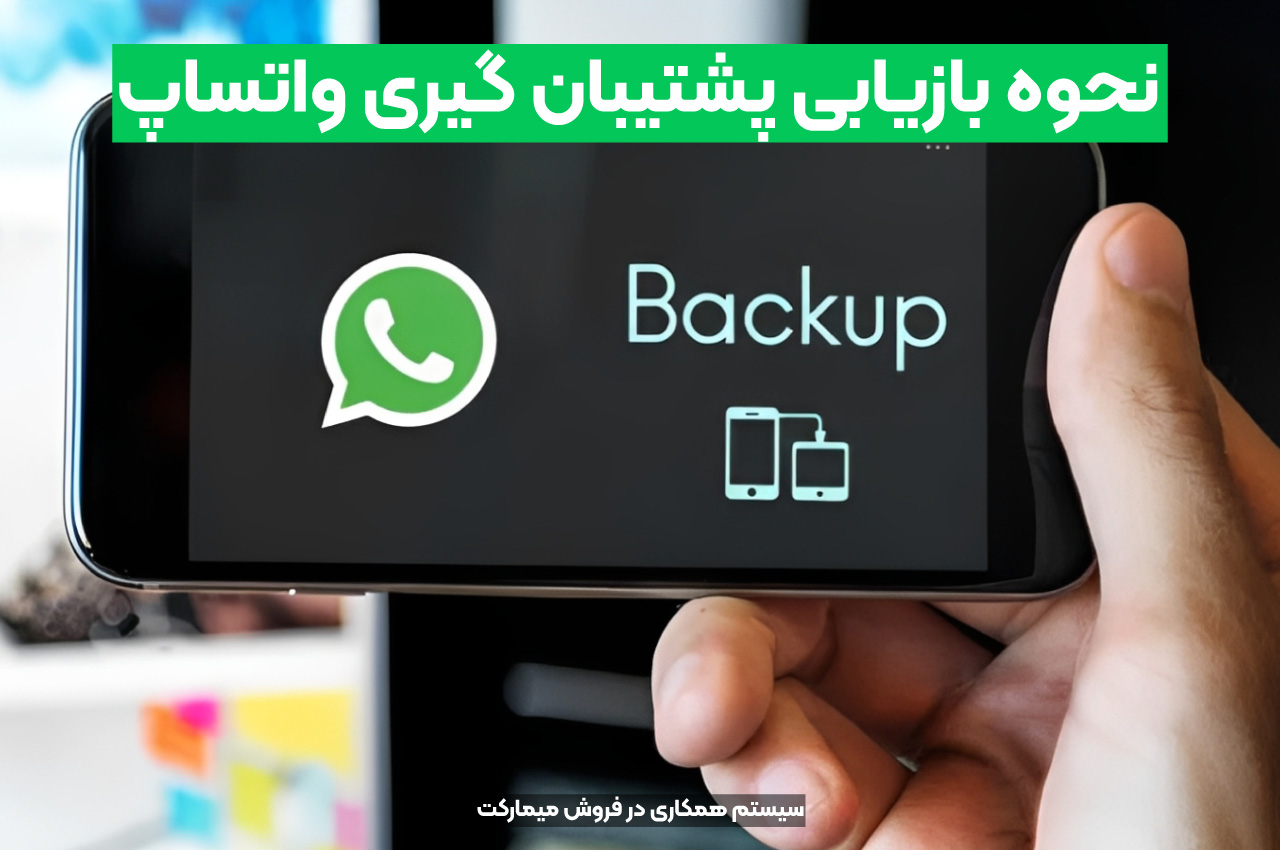
نحوه بازیابی پشتیبان گیری واتساپ
بازگردانی واتساپ کار چندان دشواری نیست اما این مسئله به محل ذخیره نسخه پشتیبان بستگی دارد. شما از طریق روشهای زیر میتوانید بازیابی پشتیبانی واتساپ را انجام دهید.
- در صورت تهیه نسخه پشتیبان محلی
در اولین قدم اپلیکیشن واتساپ را حذف نصب کرده و دوباره آن را نصب نمایید. بعد از نصب مجدد واتساپ اپلیکیشن از شما یک کد تایید میخواهد که به شمارهتان ارسال میشود.
بعد از وارد کردن کد، صفحهای برایتان باز میشود که در آن از شما در مورد پشتیبانگیری واتساپ سوال میپرسد.
به منظور بکاپ در واتساپ دکمه بازیابی را کلیک کرده تا همه پیامهای شما بازیایی گردد.
- در صورت تهیه پشتیبان گوگل درایو
در این روش نیز مانند روش اول ابتدا واتساپ را حذف و مجدداً نصب نمایید. بعد از درج کد تایید، پنجرهای برایتان باز میشود و برنامه از شما میخواهد جیمیلی که با آن نسخه پشتیبانگیری واتساپ را تهیه کردهاید، انتخاب نمایید.
در ادامه با بررسی گوگل درایو پیامهایی که مربوط به واتساپ هستند، بازیابی میشود.
چگونه پشتیبان گیری واتساپ را فعال کنیم؟
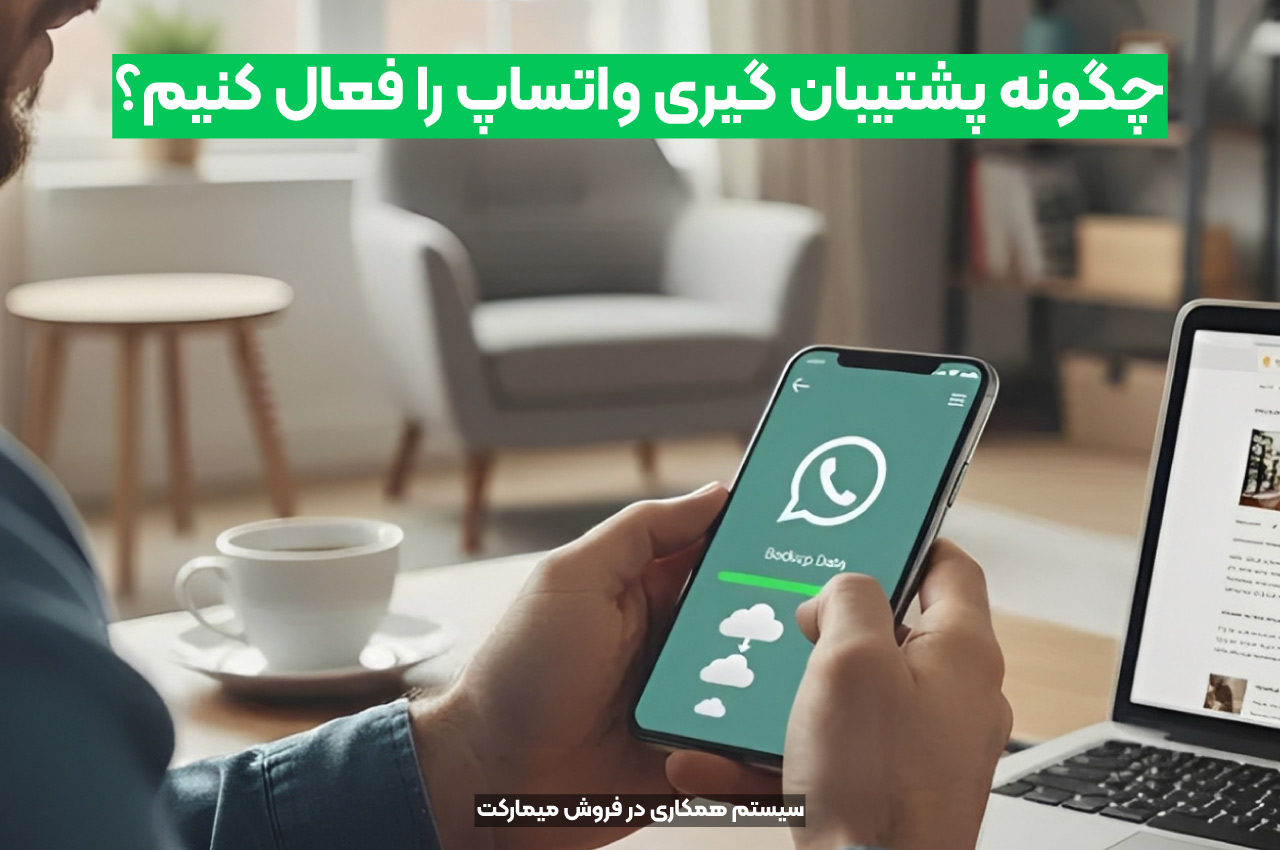
چگونه پشتیبان گیری واتساپ را فعال کنیم؟
قابلیتهای مختلف واتساپ مثل پنهان کردن شماره در واتساپ یا بازگردانی واتساپ برای رفاه حال کاربران در نظر گرفته شده است.
برای اینکه از کلیه اطلاعات خود در واتساپ پشتیبان بگیرید، باید یک حساب فعال در گوگل داشته باشید.
شما پشتبانگیری واتساپ را میتوانید از دو روش زیر فعال کرده و مسیر ذخیره سازی را مشخص کنید:
- ذخیرهسازی محلی روی دستگاه
همانطور که از نام پشتیبانگیری محلی روی دستگاه مشخص است، یعنی کلیه اطلاعات در حافظه گوشی ذخیره میگردد. در این روش بدون دسترسی به اینترنت میتوانید اطلاعات خود را بازیابی کنید.
در شرایطی که در واتساپ زیاد فعال هستید و پیامهای زیادی رد و بدل میکنید، این روش پشتیبانگیری مناسب شما خواهد بود.
- ابتدا وارد پیام رسان واتساپ شوید.
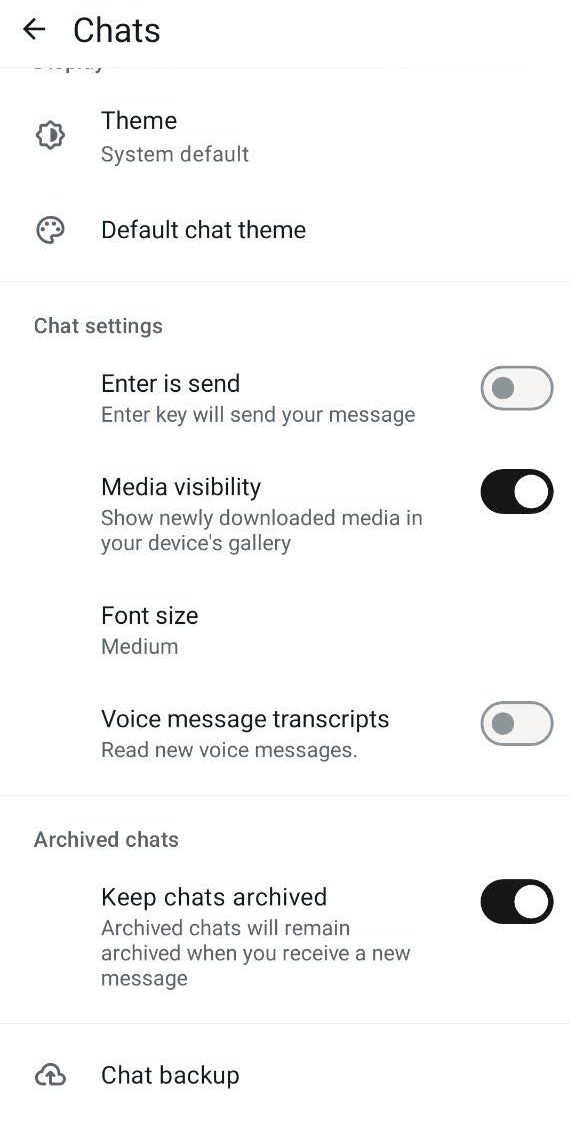
- گزینه Settings و سپس Chats را انتخاب کنید.
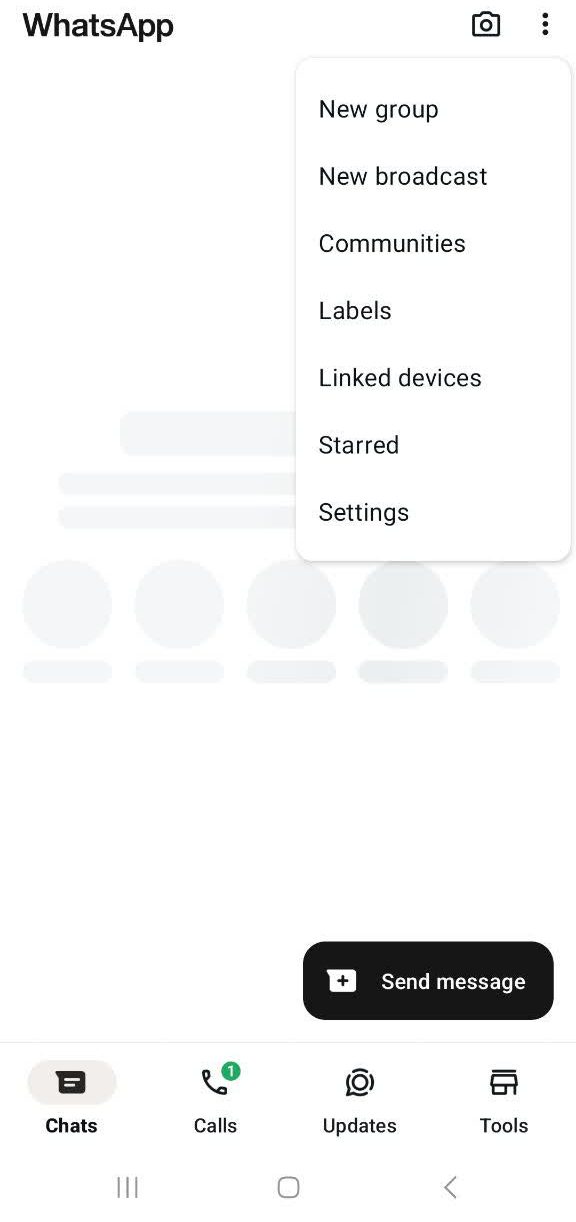
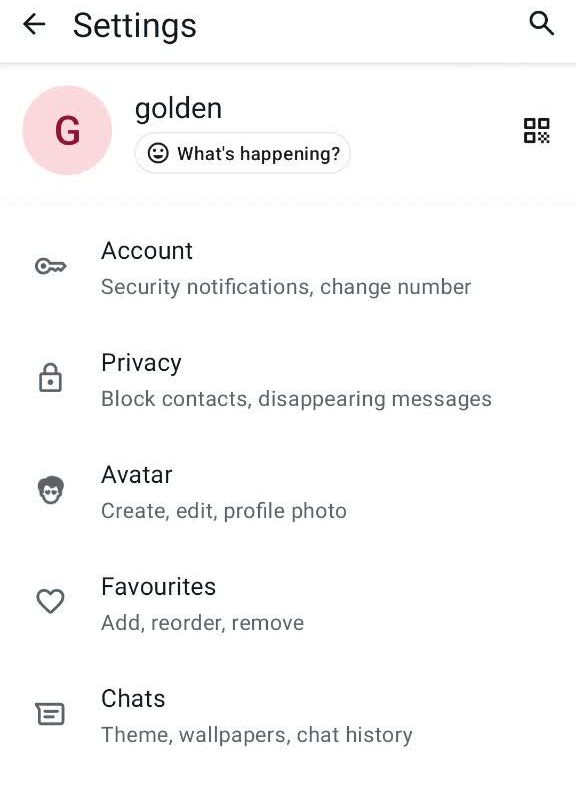
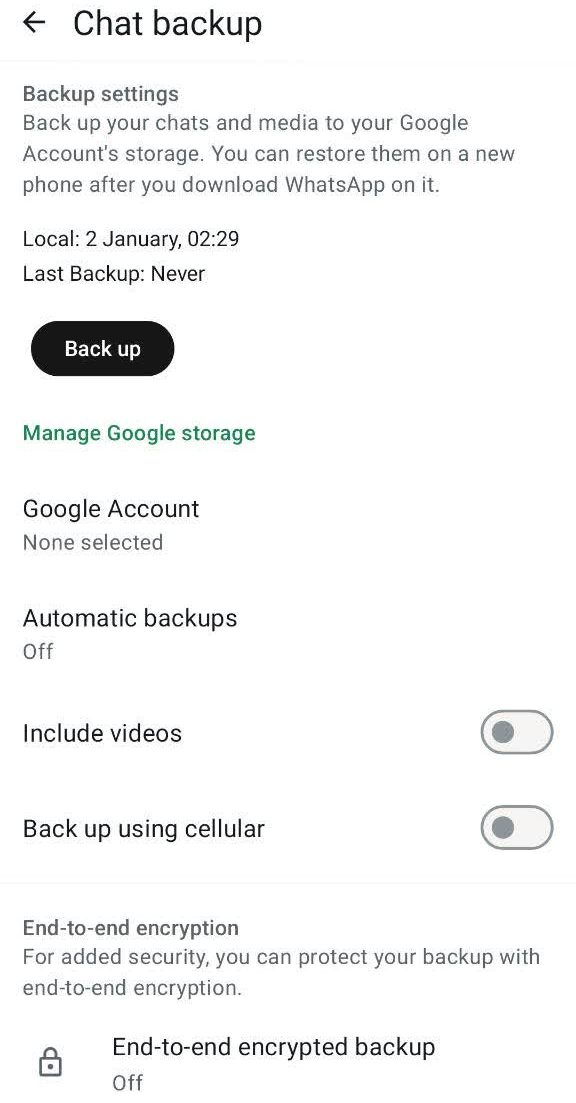
- در نهایت Chats backup را بفشارید تا صفحه پشتیبانگیری برایتان باز شود.
در آخرین مرحله روی گزینه BACK UP کلیک کنید.
- ذخیره سازی روی گوگل درایو
محل دیگری که میتوانید اطلاعات بکاپ در واتساپ را ذخیره کنید، فضای ذخیره سازی رایگان گوگل درایو است. برای این منظور لازم است مراحل زیر را طی کنید:
- وارد بخش Settings واتساپ شوید.
- ابتدا گزینه Chats و سپس روی Chats backup کلیک کنید.
- به پایین صفحه باز شده بروید و گزینه Email option را انتخاب کنید تا ایمیلهای در دسترس گوشی برایتان باز شود.
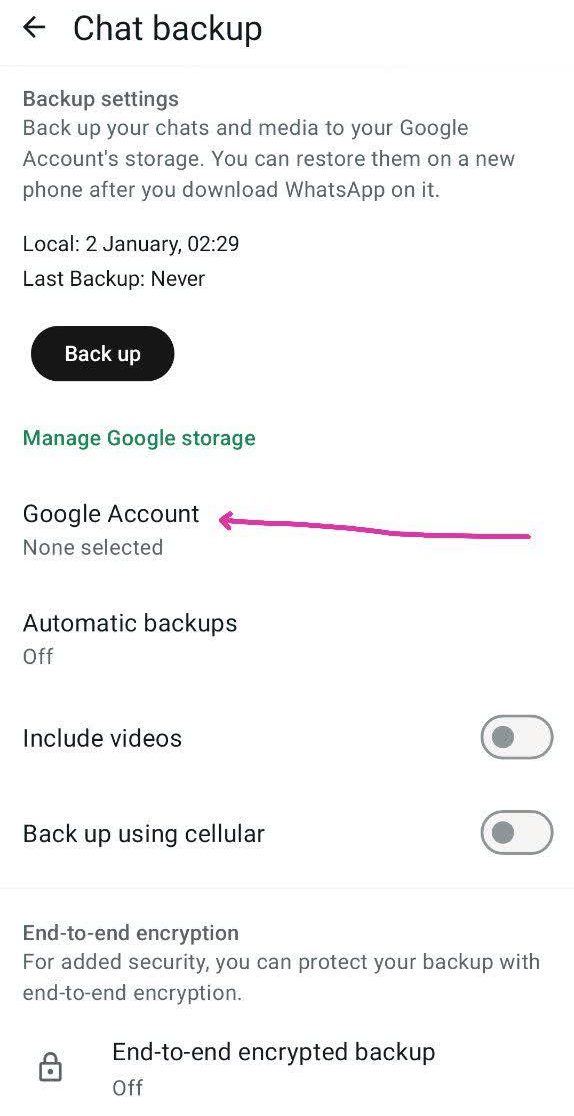
- در نهایت ایمیل مد نظر خود را انتخاب کرده و زمانبندی پشتیبانگیری را مشخص کنید.
- برای انتخاب زمان پشتیبانگیری گزینههای مختلفی از جمله یک روز، یک هفته و یک ماه پیش روی شماست.
- در نهایت روی backup کلیک کنید.
با این اقدامات ابتدا یک فایل پشتیبانگیری روی موبایل شما ذخیره میشود. سپس با توجه به ایمیل وارد شده به صورت خودکار اطلاعات در گوگل درایو هم ذخیره خواهد شد.
بکاپ گرفتن از واتساپ در کامپیوتر
بکاپ گرفتن از واتساپ در کامپیوتر
واتساپ دارای قابلیتهای بسیاری مثل پیام زمان دار در واتساپ است اما هنوز قابلیت بکاپ گرفتن از واتساپ در کامپیوتر برای کاربران فراهم نیست.
از آنجایی که در دنیای دیجیتال هیچ چیزی غیر ممکن نیست! شما میتوانید از طریق فضای ذخیرهسازی محلی بکاپ در کامپیوتر را انجام دهید.
برای این روش بکاپ در واتساپ شما حتماً باید فضای ذخیره سازی محلی انتخاب کنید. سپس باید موبایل را به کامپیوتر وصل کنید تا کلیه اطلاعات بکاپ گرفته شده به کامپیوتر منتقل شود.
این نکته را فراموش نکنید که اطلاعات بکاپ گرفته شده از طریق کامپیوتر در دسترس نیستند. یعنی شما برای دسترسی مجدد به نسخه پشتیبان واتساپ، باید فایلهای کامپیوتر را به گوش منتقل کنید تا قابل مشاهده باشد.
بکاپ گرفتن از واتساپ در آیفون
بکاپ گرفتن از واتساپ در آیفون
برای پشتیبانگیری واتساپ در آیفون باید مراحل زیر را طی کنید:
- پیام رسان واتساپ را باز کنید و گزینه تنظیمات را انتخاب نمایید.
- ابتدا روی Chats و سپس Chat Backup ضربه بزنید.
- در نهایت گزینه Back Up Now را کلیک کنید.
به جزء این روش شما میتوانید بکاپ گیری خودکار در واتساپ را فعال کنید. برای این منظور بعد از انتخاب پشتیبانگیری خودکار باید وارد اکانت iCloud شوید و اقدامات زیر را برای بکاپ در واتساپ انجام دهید:
- ابتدا نسخه به روز رسانی شده iTunes را روی لپ تاپ یا کامپیوتر نصب دهید و اجازه دهید تا بعد از اتصال موبایل، دستگاه شناسایی شود.
- اگر یک دستگاه به لپتاپ متصل است دستگاه به صورت خودکار شناسایی میشود. در غیر این صورت باید وارد تب Device شوید و موبایل را انتخاب کنید.
- از گزینه Summary میتوانید دو گزینه بکاپ گیری در آیکلود یا حافظه داخلی را انتخاب کنید.
نکته: برای پشتیبانگیری صبر کنید و اجازه دهید که فرایند بازیابی تکمیل شود. چون در غیر این صورت امکان دسترسی به اطلاعات و فایلها برایتان امکانپذیر نخواهد بود.
نرم افزار بکاپ واتساپ اندروید
نرم افزار بکاپ واتساپ اندروید
استفاده از نرمافزارهای بکاپ یا پشتیبانگیری به شما ک میکند تا در صورت حذف ناخواسته اطلاعات، به یک نسخه از آنها دسترسی داشته باشید. همچنین در صورت ویروسی شدن، خرابی گوشی موبایل و سرقت گوشی خیلی راحت میتوانید اطلاعات شخصی خود را بازیابی و حفظ کنید.
در اینجا شما را با دو نمونه از نرمافزارهای بکاپ در واتساپ آشنا میکنیم:
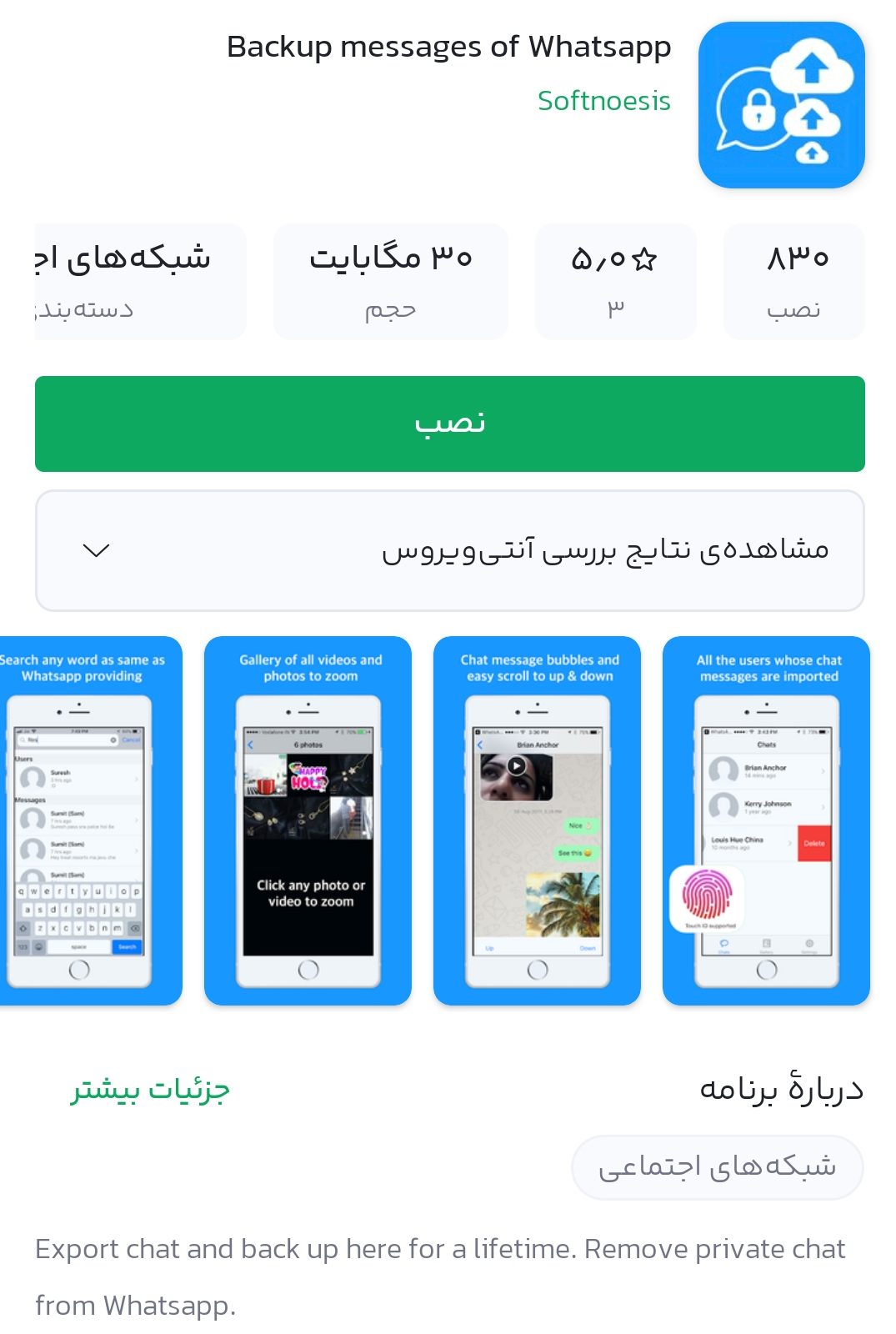
- نرم افزار Backup Messages of Whatspp
نرم افزار Backup Messages of Whatspp منحصراً برای پشتیبانگیری اطلاعات واتساپ طراحی شده است. مهمترین ویژگی این برنامه را میتوان پشتیبانگیری امن آن دانست. یعنی میتوانید برنامه و پشتیبانگیری آن را با استفاده از قفل شناسایی چهره، رمز عبور و شناسه لمسی ایمن کنید.
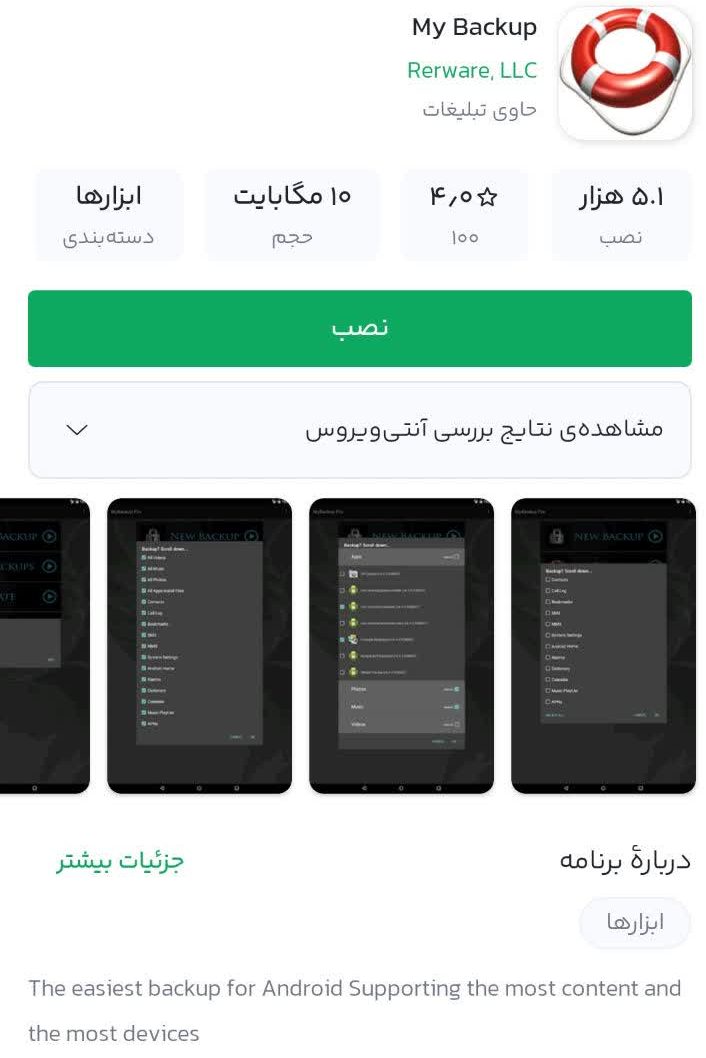
- نرم افزار My Backup
برای استفاده از نرم افزار My Backup باید هزینه پرداخت کنید اما مطمئن باشید که پرداخت هزینه، ارزش پشتیبانگیری بدون عیب و نقص این نرمافزار را دارد. شما با استفاده از این نرمافزار علاوه بر بازگردانی واتساپ، میتوانید اطلاعات مهم دیگر گوشیهای اندروید مثل عکسها، ویدیوها و یا حتی اساماسها را نیز ذخیره کنید.
بکاپ واتساپ کجا ذخیره میشه؟

بکاپ واتساپ کجا ذخیره میشه؟
حال که با قابلیت بکاپ در واتساپ آشنا شدهاید، خوب است تا مطلع شوید که پیامهایی که از آنها بکاپ میگیرید، در کجا ذخیره میشود.
مهمترین مزیت واتساپ این است که در صورت داشتن حافظه کافی در گوشی خود و اتصال به Wifi یک بار در طی شبانه روز بکاپ گیری انجام میشود. مراحل بکاپ گیری خودکار چند دقیقه طول میکشد اما سوال اینجاست این فایلها در کجا ذخیره میشود؟
در فایلهای شخصی و محل ذخیره داخلی، فولدر واتساپ را انتخاب کنید.
در ادامه سه فایل Databases، Media و Backup برایتان باز میشود.
اطلاعاتی که به صورت خودکار در واتساپ پشتیبانگیری میشود در دو قسمت بکاپ و دیتابیس ذخیره میگردد.
سوالات متداول
-
پشتیبانگیری واتساپ در گوگل درایو چه مزایا و معایبی دارد؟
مهمترین مزیت پشتیبانگیری در گوگل درایو این است که با استفاده از هر تلفن همراه و لپ تاپ میتوانید به اطلاعات خود دسترسی داشته باشید. در این میان شما برای دسترسی به اطلاعات حتماً نیاز به اینترنت دارید و کار بازیابی اطلاعات با حجم بالا بسیار زمانبر است و این مسائل جزء معایب این شیوه هستند.
-
آیا هر زمان که بخواهم میتوانم اطلاعات بکاپ در واتساپ در گوگل درایو را بازیابی کنم؟
در صورتی که یک سال از اکانت واتساپ خود استفاده نکنید، امکان دسترسی به اطلاعات بکاپ وجود نخواهد داشت.
-
به چه دلیل اطلاعات واتساپ روی موبایل پشتیبانگیری نمیشود؟
مهمترین دلیل عدم بکاپ گیری محلی اطلاعات واتساپ، کم بودن حافظه گوشی یا کارت حافظه است.
-
در اندروید چگونه اطلاعات واتساپ را بکاپ بگیرم؟
در گوشیهای اندروید از طریق مسیر Chats > Chat backup > Backup to Google Drive میتوانید پشتیبانگیری را انجام دهید.
-
آیا لازم است تا عمل پشتیبانگیری در واتساپ را مدام انجام دهم؟
خیر، شما میتوانید با انتخاب زمانبندی پشتیبانگیری مثلاً به صورت روزانه، هفتگی یا ماهانه به صورت خودکار از چتهای خود در گوگل درایو نسخه پشتیبان تهیه کنید.

کلام آخر
بکاپ در واتساپ یا پشتیبانگیری را میتوانید به دو روش ذخیرهسازی روی موبایل یا گوگل درایو انجام دهید. برای بازیابی اطلاعات ذخیره شده روی موبایل نیاز به دسترسی به اینترنت نخواهید داشت. در حالی که ذخیره پشتیبانگیری در گوگل درایو باعث میشود با هر دستگاه بتوانید از طریق ایمیل به اطلاعات خود دسترسی پیدا کنید.
چنانچه در واتساپ فعال هستید؛ کانال یا گروهی برای سرگرمی یا کسب درآمد به روش همکاری در فروش دارید؛ پشتیبانگیری و بازگردانی واتساپ را به شما پیشنهاد میکنیم. همکاری در فروش یکی از بهترین روشهایی است که میتوانید با آن به درآمد میلیونی برسید و شیوه کار به صورت بازاریابی است. یعنی شما بنر و کاور محصولات میمارکت را در واتساپ تبلیغ میکنید و بعد از خرید مشتری از طریق لینکتان، پورسانت دریافت مینمایید.
🎯 همین حالا با ثبتنام رایگان در میمارکت، وارد دنیای کسبوکار شوید!
با عضویت در سیستم همکاری در فروش میمارکت، بدون نیاز به سرمایه اولیه میتوانید شروع به کسب درآمد کنید. به ازای هر فروش موفق که از طریق لینک شما انجام شود، پورسانت/کمیسیون دریافت خواهید کرد.
📲 برای دریافت راهنمایی یا ارتباط با پشتیبانی، از طریق واتساپ یا تلگرام میمارکت با کارشناسان ما در ارتباط باشید.