ارسال پیام زمان دار در واتساپ بیزینسی به صورت محدود وجود دارد اما خیلی از افراد هستند که از پیام رسان اصلی واتساپ استفاده میکنند. در پیام رسان بیزینسی شما مدیریت پیامهایی مثل “خوش آمد گویی به مشتریان” یا “در اسرع وقت پاسخگوی شما خواهم بود” را در اختیار دارید. ممکن است شما بخواهید یک پیام مشخص را برای مخاطبان خاصی در زمان معین بفرستید. اینجاست که چاره کار یادگیری ارسال پیامهای واتساپ به صورت زمانبندی شده است. پس همراه این مقاله آموزشی می مارکت باشید تا بتوانید خیلی راحت پیامهای خود را بنویسید و زمان ارسال آنها را مشخص کنید و به کارهایتان بپردازید.
پیام های مدت دار در واتساپ یعنی چه؟

پیام های مدت دار در واتساپ یعنی چه؟
پیامهای مدتدار در واتساپ یک آپشن خاص و اختیاری بوده که شما با استفاده از روشن کردن این ویژگی میتوانید پیامهای چت را پس از مدتی مشخص پاک کنید. این مسئله ضمن حفظ حریم شخصی به جلوگیری از شلوغ شدن محتوای چت نیز کمک میکند.
البته مفهوم دیگری تحت عنوان پیام زمان دار در واتساپ وجود دارد که مشابه آموزش زمانبندی کردن پستهای اینستاگرام است. یعنی شما زمان خاصی را مشخص میکنید تا پیام برای مخاطبان ارسال شود.
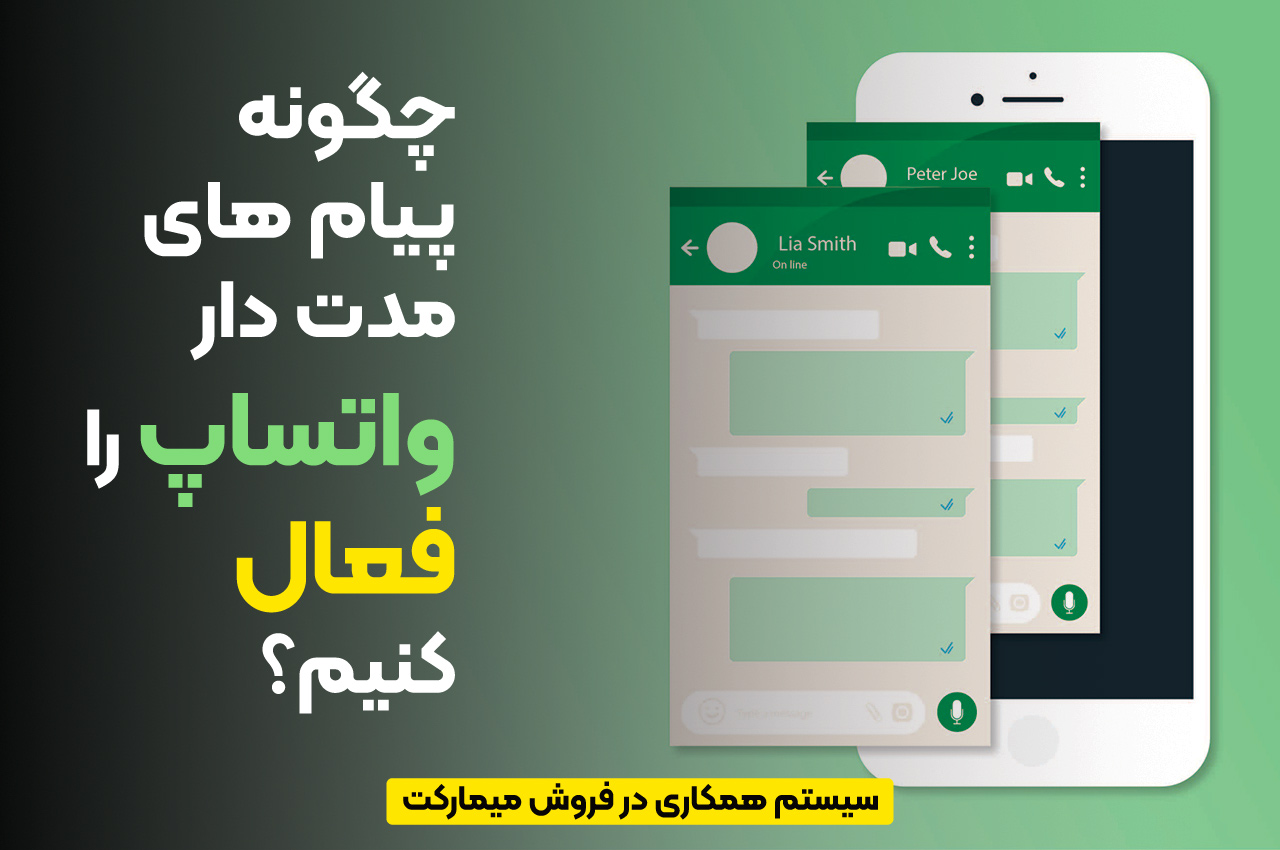
چگونه پیام های مدت دار واتساپ را فعال کنیم؟
چگونه پیام های مدت دار واتساپ را فعال کنیم؟
همانطور که گفتیم فعال کردن پیامهای مدتدار در واتساپ باعث میشود که بعد از یک مدت زمان تعیین شدهای پیامهای گروه یا چتهای خصوصی شما به صورت خودکار پاک شود.
برای فعال کردن پیامهای مدتدار در اپلیکیشن واتساپ برای چت خصوصی یا گروه به شیوه زیر عمل کنید:
وارد پیام رسان واتساپ شوید و به پی وی شخصی که قصد فعال کردن پیامهای مدتدار را دارید بروید.
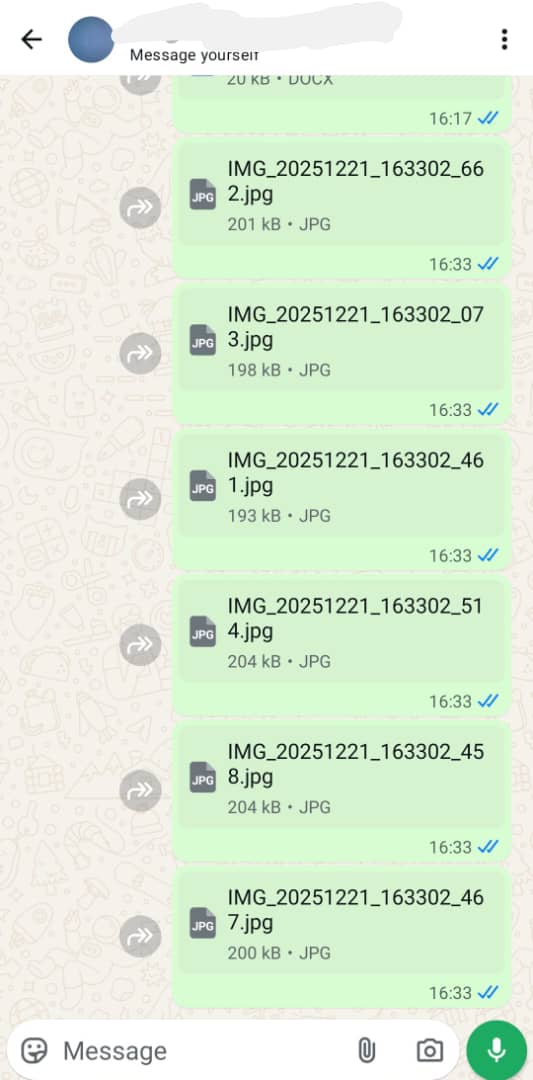
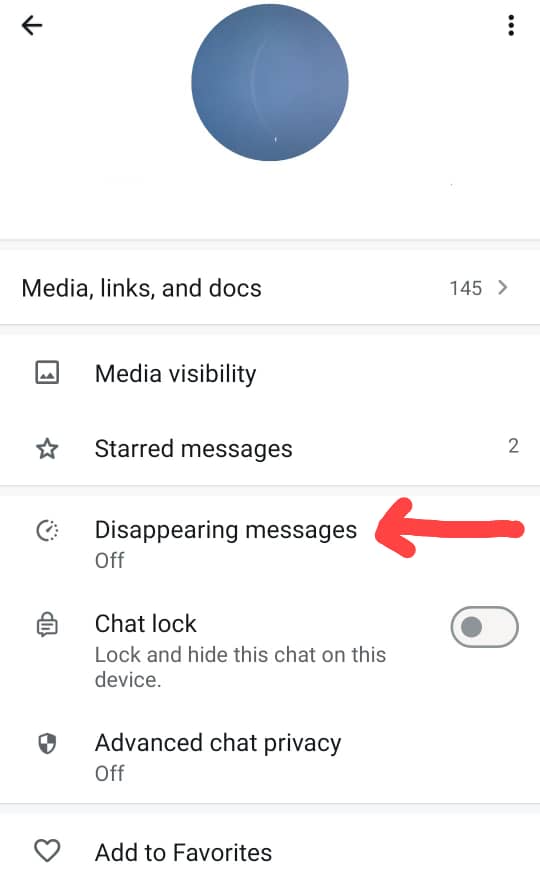
روی پروفایل یا اطلاعات شخصی مخاطب کلیک کرده تا صفحه اطلاعات آن برایتان باز شود.
وقتی صفحه اطلاعات شخصی را کمی پایین بیاورید، گزینه Disappearing Message را میبینید که باید آن را انتخاب کنید.
در نهایت با تعیین مدت زمان ۲۴ ساعت، ۷ روز و ۹۰ روز مشخص میکنید که در چه بازهای پیامهای شما به صورت خودکار پاک شود.
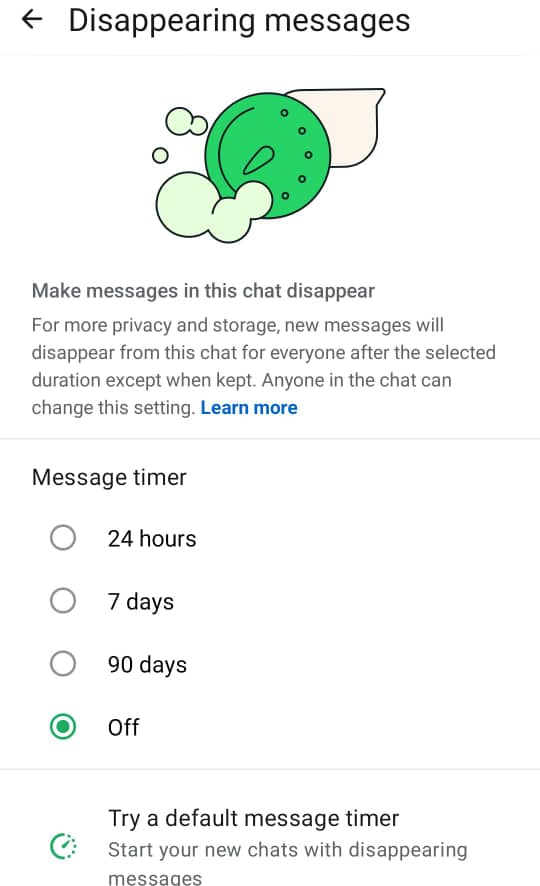
نکته 1: چنانچه بخواهید پیامهای مدتدار واتساپ را غیر فعال کنید، باید گزینه off را انتخاب نمایید.
نکته 2: البته گاه ممکن است ادمینهای گروه واتساپی تنها به مدیران اجازه فعال کردن گزینه پیامهای مدت دار در واتساپ را بدهند.
زمان بندی ارسال پیام های واتساپ در آیفون

زمان بندی ارسال پیام های واتساپ در آیفون
اگر گوشی شما آیفون است و میخواهید از قابلیت پیام زمان دار در واتساپ بهرهمند شوید، کافیست مراحل زیر را طی کنید:
- ابتدا برنامه Shortcuts را برای زمانبندی پیامها دانلود کنید.
- برنامه مورد نظر را باز کرده و گزینه Automation را از قسمت پایین صفحه انتخاب کنید.
- دکمه ایجاد اتوماسیون شخصی (Create Personal Automation) را انتخاب نمایید.
- صفحهای برایتان باز میشود که با انتخاب Time of day میتوانید زمان دقیق ارسال پیام برای مخاطبان خود در واتساپ را مشخص کنید. تاریخ، روز و ساعت ارسال پیام را اینجا تعین نمایید.
- روی گزینه add action ضربه بزنید. در صفحه بعدی علامت + که روبروی ارسال پیام قرار دارد را کلیک کنید.
- در اینجا شما میتوانید در قسمت Message پیام خود را بنویسید و با ضربه زدن روی Recipients مخاطبی که قصد ارسال پیام زمانبندی برای آن را دارید، مشخص کنید.
- با فشردن گزینه بعدی صفحهای برایتان باز میشود که کلیه فرایندهای پیام زمان دار در واتساپ نمایش داده میگردد. با فعال کردن Ask Before Running این امکان برایتان فراهم است که در لحظه آخر ارسال، پیام خود را بازبینی و ویرایش کنید. اگر نیاز به ویرایش لحظه آخری ندارید، این گزینه را غیر فعال کرده و Done را کلیک کنید.
- حال در صفحه اصلی اتوماسیون در بخش شخصی پیامی میبینید که نشان میدهد یک پیام زماندار در واتساپ دارید.
زمان بندی ارسال پیامهای واتساپ در اندروید

زمان بندی ارسال پیامهای واتساپ در اندروید
برای زمانبندی ارسال پیامهای واتساپ در گوشیهای اندروید نیز شما نیاز به برنامههای شخص ثالث دارید. پس اقدامات زیر را دنبال کنید:
- از بازار، اپ Auto Text را دانلود کرده و نصب کنید.
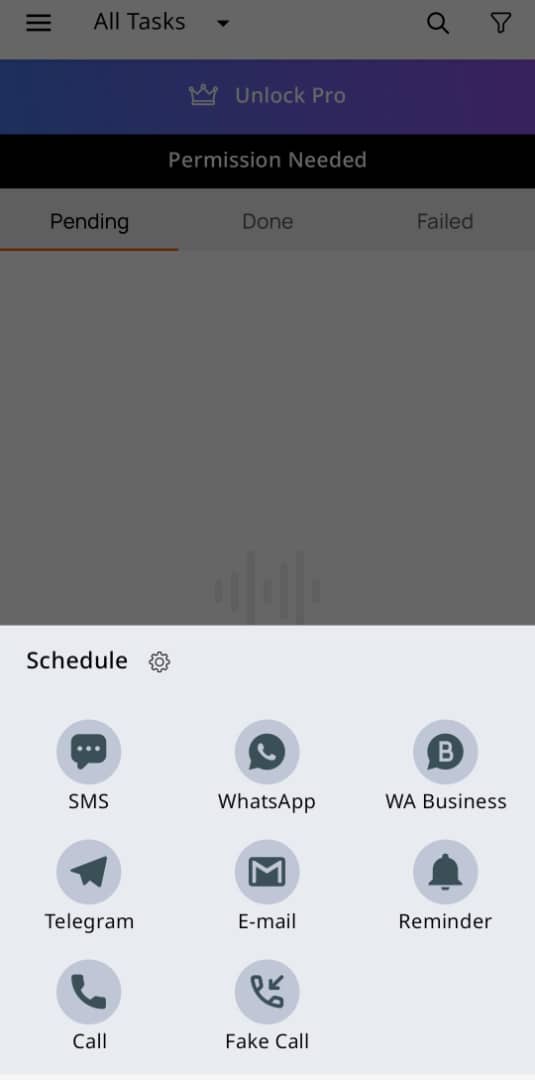
- وقتی وارد صفحه اصلی برنامه میشوید، یک علامت “ + ” در قسمت پایین برنامه میبینید که باید آن را انتخاب نمایید.

- در این قسمت کلیه برنامههایی که میتوانید در آنها از قابلیت زمانبندی ارسال پیام استفاده کنید، نمایش داده میشود. برنامههایی مثل اساماس، ایمیل، تلگرام و سایر شبکههای اجتماعی که روی گوشی خود نصب کردهاید. چون قصد ارسال پیام زمان دار در واتساپ را دارید، پس روی واتساپ کلیک کنید.
- شماره تماس مخاطب خود یا نام مخاطب را در قسمت مربوطه بنویسد یا با کلیک کردن روی آدمک این بخش، لیست مخاطبان واتساپ برایتان باز شود.
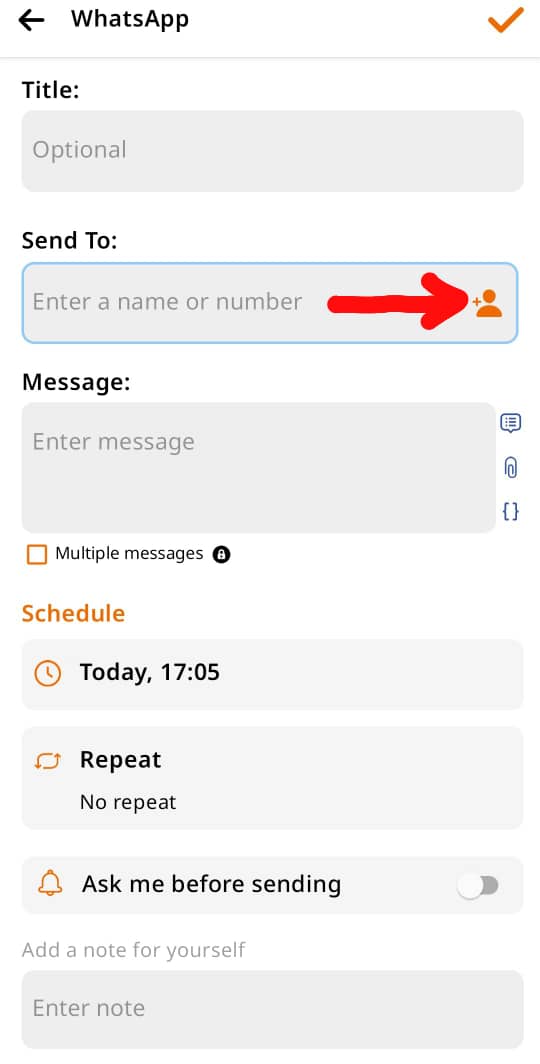
- پیام مد نظر خود را در کادر این صفحه بنویسید. البته میتوانید اینجا عکس، ویس یا ویدیو هم بارگذاری کنید.
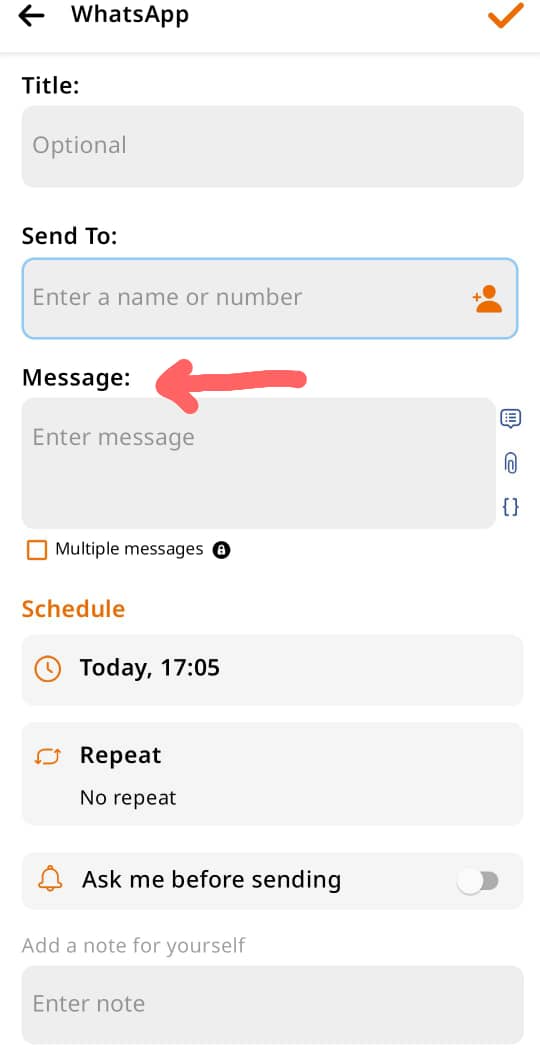
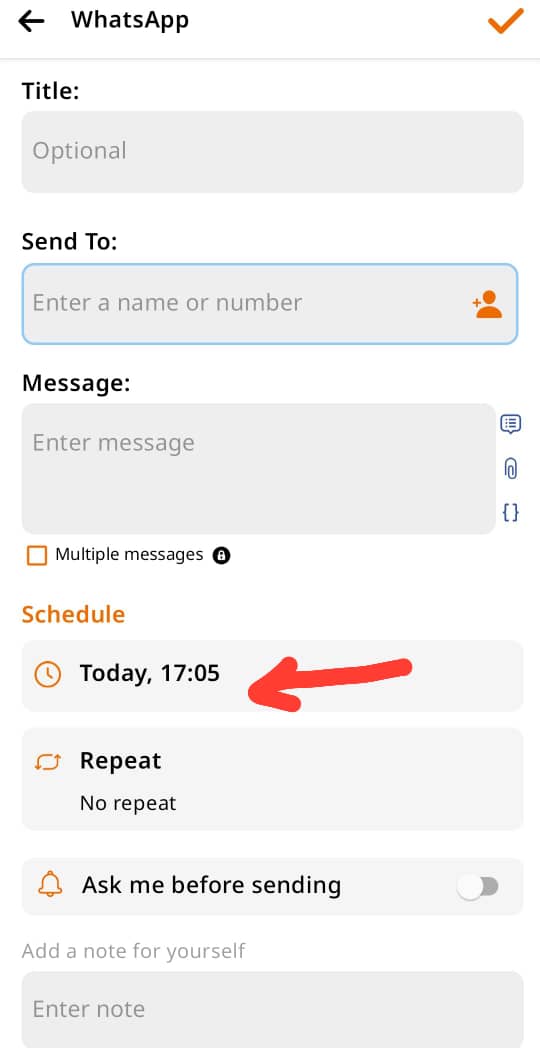
- در زیر بخش مربوط برای نوشتن پیام گزینه زمانبندی وجود دارد. تایم مورد نظر برای ارسال خودکار پیام را انتخاب کرده و علامت فلش در انتهای صفحه را فشار دهید. البته میتوانید گزینه ویرایش قبل از ارسال پیام را هم فعال کنید.
یکی از قابلیتهای جالبی که تنها در واتساپ بیزینسی این است این بوده که شما میتوانید چند مدل پیام خودکار را در پاسخ به مخاطبان خود ارسال کنید.
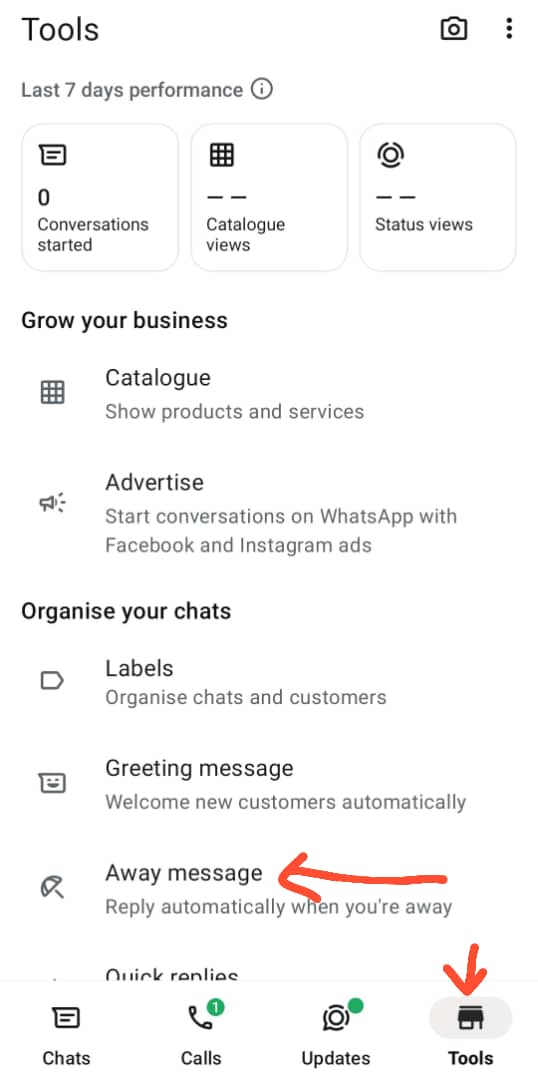
برای این منظور باید وارد پیام رسان واتساپ بیزینسی و بخش Business tools شده و گزینه تنظیمات را انتخاب کنید.
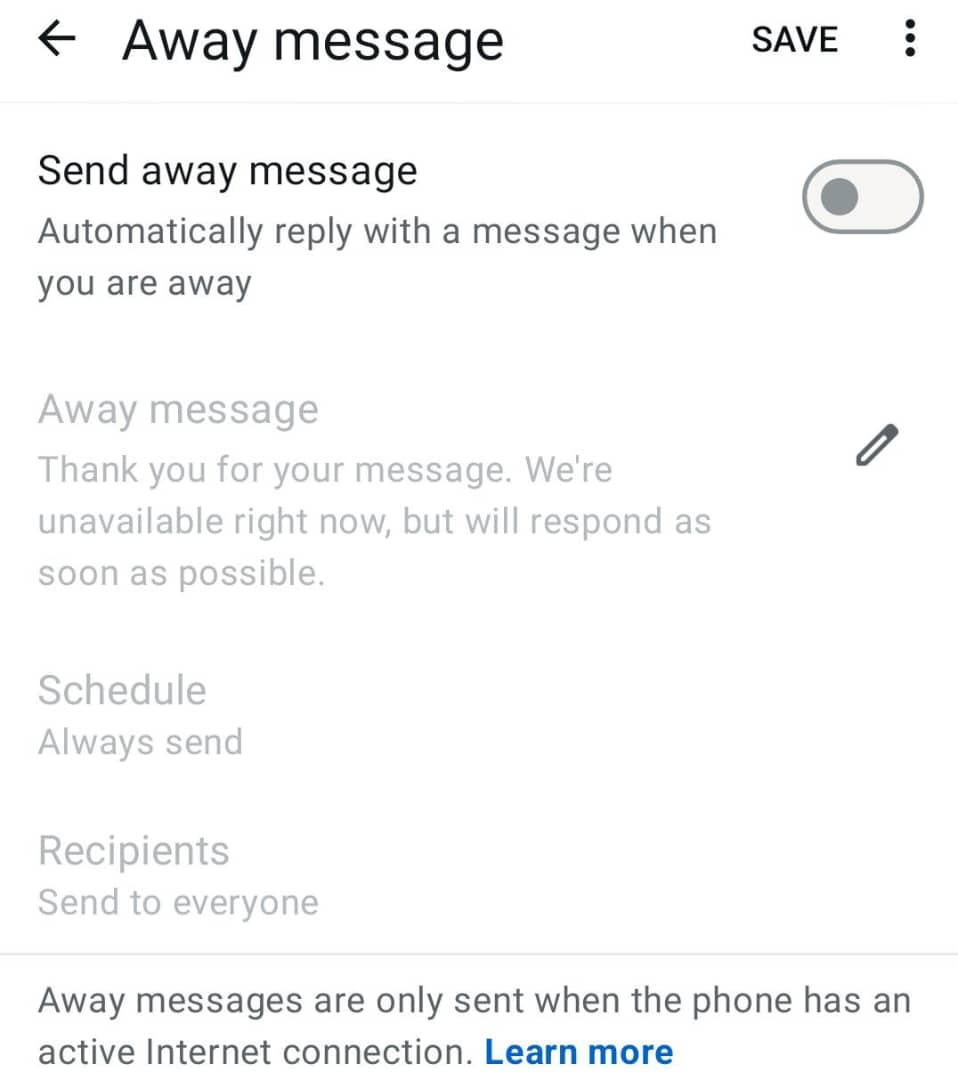
با کلیک روی Away massage این امکان برایتان فراهم است که یک پاسخ خودکار را برای همه یا تعدادی از مخاطبان خود ارسال کنید. به خاطر داشته باشید که این پیام تنها یک بار بعد از دریافت پیام از سمت آن مخاطب، برایش ارسال میشود.
این ویژگی تنها برای زمانی امکانپذیر است که شما در دسترس نیستید و میخواهید یک پیام از پیش تعیین شده و ماشینی برای مخاطب ارسال شود. در حالی که روشهایی که در بالا برای پیام زمان دار در واتساپ گفتیم، میتواند حاوی پیام، فایلهای ویدیویی، ویس و تصویر باشد که در تایم و ساعت مشخص برای مخاطب مد نظر ارسال میگردد.
چگونه پیامهای مدت دار واتساپ را برگردانیم؟
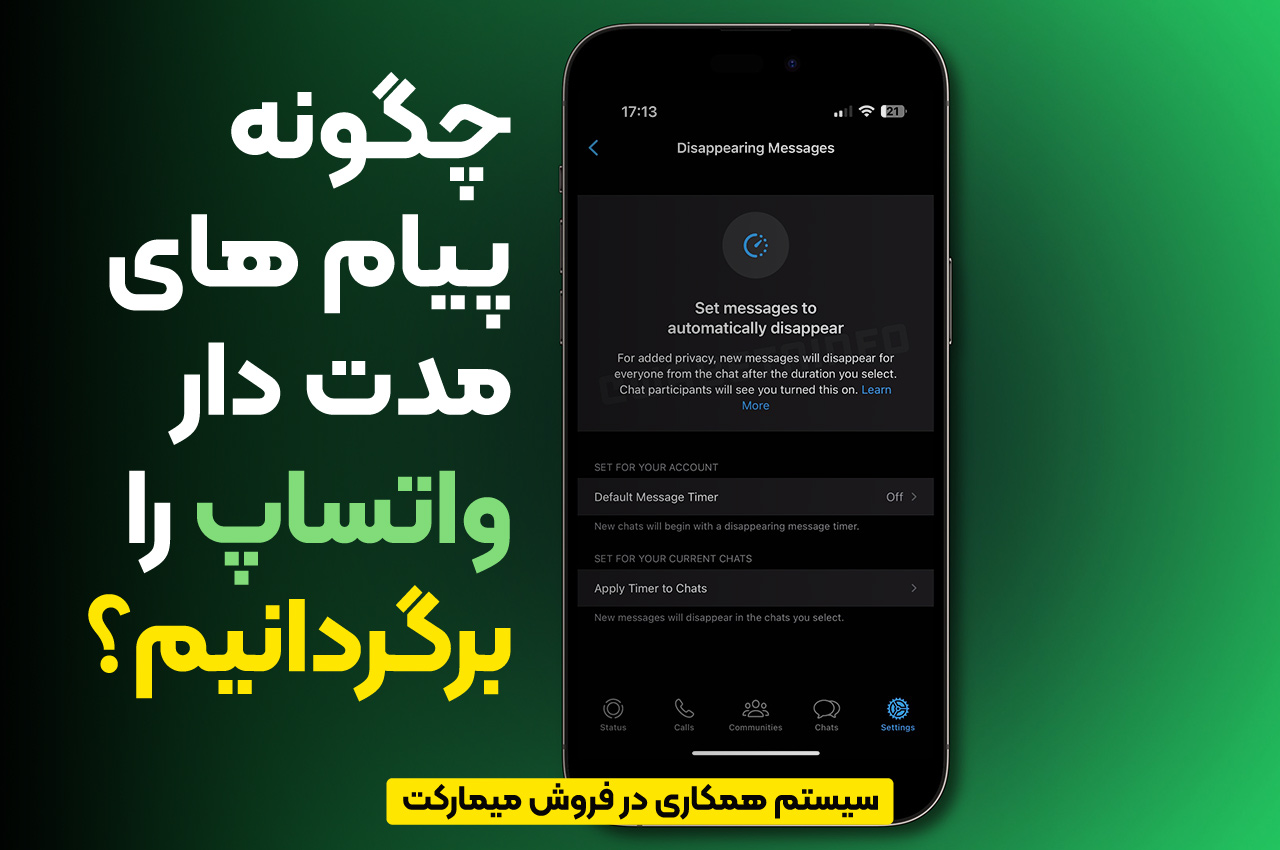
چگونه پیامهای مدت دار واتساپ را برگردانیم؟
یکی از مهمترین چالشها در مورد پیامهای مدتدار واتساپ نحوه برگرداندن این پیامها بعد از پاک شدن است. اول از همه بدانید که بازگرداندن پیامهای واتساپ بعد از زمانبندی برای حذف امکانپذیر نیست. با این وجود اگر خوش شانس باشید، میتوانید پیامهای مدتدار واتساپ را برگردانید.
وقتی از اطلاعات واتساپ شما بک آپ یا پشتیبانگیری انجام میشود، این پیامها به صورت خودکار از گوگل درایو پاک میشوند. حال اگر بک آپ قبل از حذف شدن خودکار پیامها صورت گرفته باشد، امکان بازگرداندن پیامهای مدتدار در واتساپ وجود دارد.
برای این منظور باید در قسمت پایین چت گزینه Chat backup را انتخاب کرده و تاریخ آخرین نسخه پشتیبانگیری را بررسی کنید. چنانچه پیامهای حذف شده شما در بازه آخرین پشتیبانگیری وجود داشته باشد، میتوانید با بازیابی به پیامها دسترسی پیدا کنید.
سوالات متداول
-
چرا در هنگام ارسال پیام زمان دار در واتساپ با اخطار قفل صفحه خود را حذف کنید، مواجه میشوم؟
معمولاً برنامههای شخص ثالث در هنگام ارسال پیامهای زماندار از شما میخواهند که قفل گوشی خود را غیرفعال کنید. اگرچه این مسئله باعث مشکلات امنیتی میشود اما در مکانهایی مثل خانه مشکل ساز نخواهد شد.
-
فرق استفاده از زمانبندی ارسال پیام در واتساپ بیزینسی با زمانبندی ارسال پیام با برنامههای شخص ثالث چیست؟
زمانبندی ارسال پیام در واتساپ بیزینسی تنها قابلیت ارسال پاسخ خودکار را دارد و شما نمیتوانید برای مخاطب خاصی پیام ارسال کنید.
-
آیا در هنگام استفاده از برنامههای زمانبندی پیام در واتساپ باید اینترنت روشن باشد؟
به طور معمول برای استفاده از اپهای زمانبندی پیام در واتساپ نیاز به روشن بودن اینترنت نیست ولی در تایم ارسال خودکار، اینترنت باید روشن باشد.
-
آیا امکان زمانبندی کردن پیامهای واتساپ در وب هم وجود دارد؟
بله، افزونه Blueticks را نصب کنید. بعد از ایجاد حساب کاربری در این افزونه قادر خواهید بود پیامهای واتساپ را بنویسید و در تاریخ و ساعت مشخص برای مخاطبان ارسال کنید.
-
آیا ارسال پیامهای زمانبندی شده در واتساپ خطر هک شدن را افزایش میدهد؟
اگر از برنامههای غیر معتبر یا نسخههای غیر معتبر واتساپ استفاده کنید، خطر هک شدن و بن شدن وجود دارد.

کلام آخر
در این مقاله در مورد نحوه پیام زمان دار در واتساپ صحبت کردیم. اینکه شما میتوانید با استفاده از برنامههای مخصوصی پیامهایی را بنویسید و در تاریخ و ساعت مشخص برای مخاطبان خود ارسال کنید. البته مفهوم دیگری تحت عنوان پیامهای مدتدار هم وجود دارد که با فعال کردن آن از طریق تنظیمات چت یا گروه در واتساپ، بعد از مدت مشخصی پیامها به صورت خودکار پاک میشود. این قابلیتهای واتساپ به خصوص برای شما اگر از این پیام رسان کسب درآمد میکنید، بسیار کمک کننده است.
یکی از روشهای درآمدزایی از پیام رسانها از جمله واتساپ افیلیت مارکتینگ بوده که مجموعه می مارکت در این روش درآمدزایی به شما کمک میکند. میتوانید در می مارکت ثبت نام کنید و از طریق اشتراک گذاری بنرهایی که ما در اختیارتان قرار میدهیم به درآمد میلیونی در ماه برسید. با چند ساعت کار کردن در طی روز و داشتن یک گوشی هوشمند، بدون محدودیت سنی استقلال مالی را با ما تجربه خواهید کرد.
🎯 همین حالا با ثبتنام رایگان در میمارکت، وارد دنیای کسبوکار شوید!
با عضویت در سیستم همکاری در فروش میمارکت، بدون نیاز به سرمایه اولیه میتوانید شروع به کسب درآمد کنید. به ازای هر فروش موفق که از طریق لینک شما انجام شود، پورسانت/کمیسیون دریافت خواهید کرد.
📲 برای دریافت راهنمایی یا ارتباط با پشتیبانی، از طریق واتساپ یا تلگرام میمارکت با کارشناسان ما در ارتباط باشید.